基于Dify搭建AI智能体应用
本文最后更新于 2026年8月2日
1.Dify概述
Dify是一个低代码/无代码的AI应用开发平台,它通过可视化的智能体工作流将大型语言模型与你已有的工具和数据连接起来,你可以构建一个流程,让AI智能体自动完成一连串操作。
2.本地部署Dify
本文采用docker的方式本地部署dify 1.0.1,整个部署操作,都需要在全程国际联网的环境下进行,且要尽量保证docker中不运行其他的容器
2.1 部署dify
先从github拉取dify源码到/opt/dify目录下
git clone https://github.com/langgenius/dify.git切换到dify/docker目录下,将默认文件.env.example重命名复制一份
cd dify
cd docker
cp .env.example .env
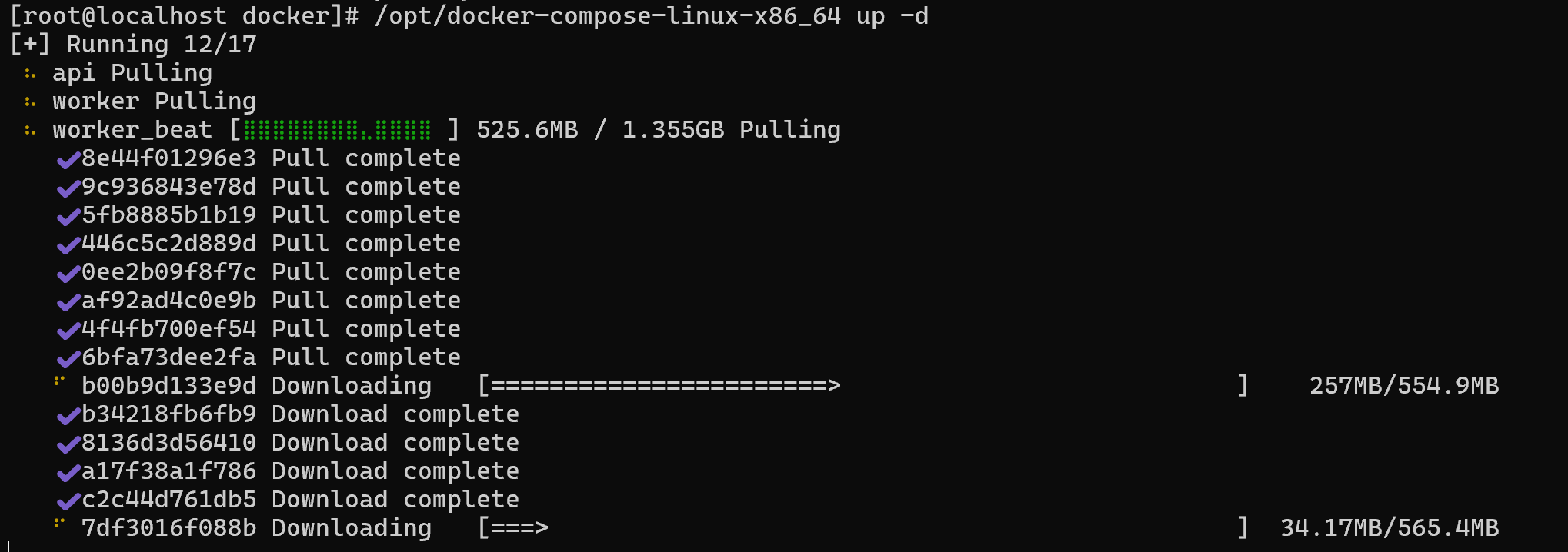
从dify/docker目录下,使用docker compose启动
docker compose up -d第一次启动,需要下载许多镜像
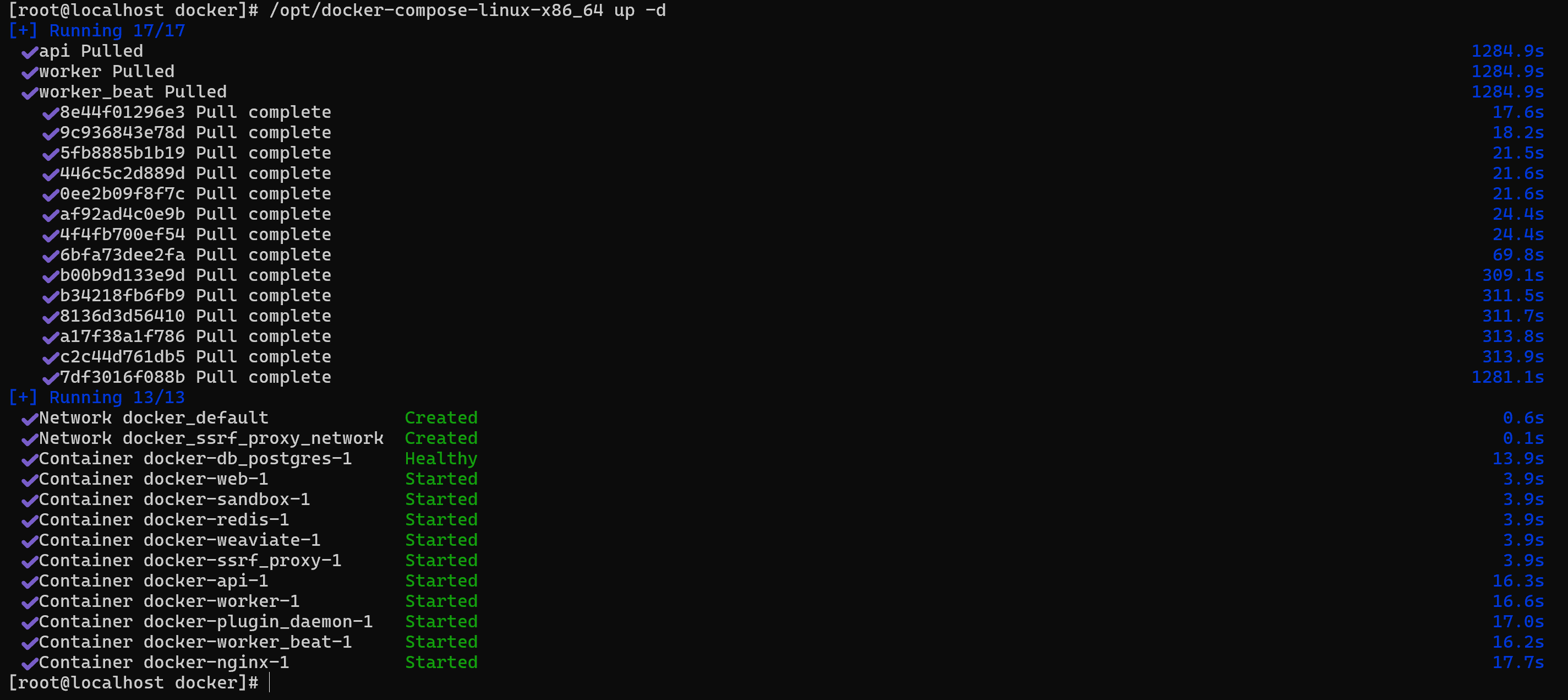
当全部镜像下载完成后,会启动,直到全部启动成功
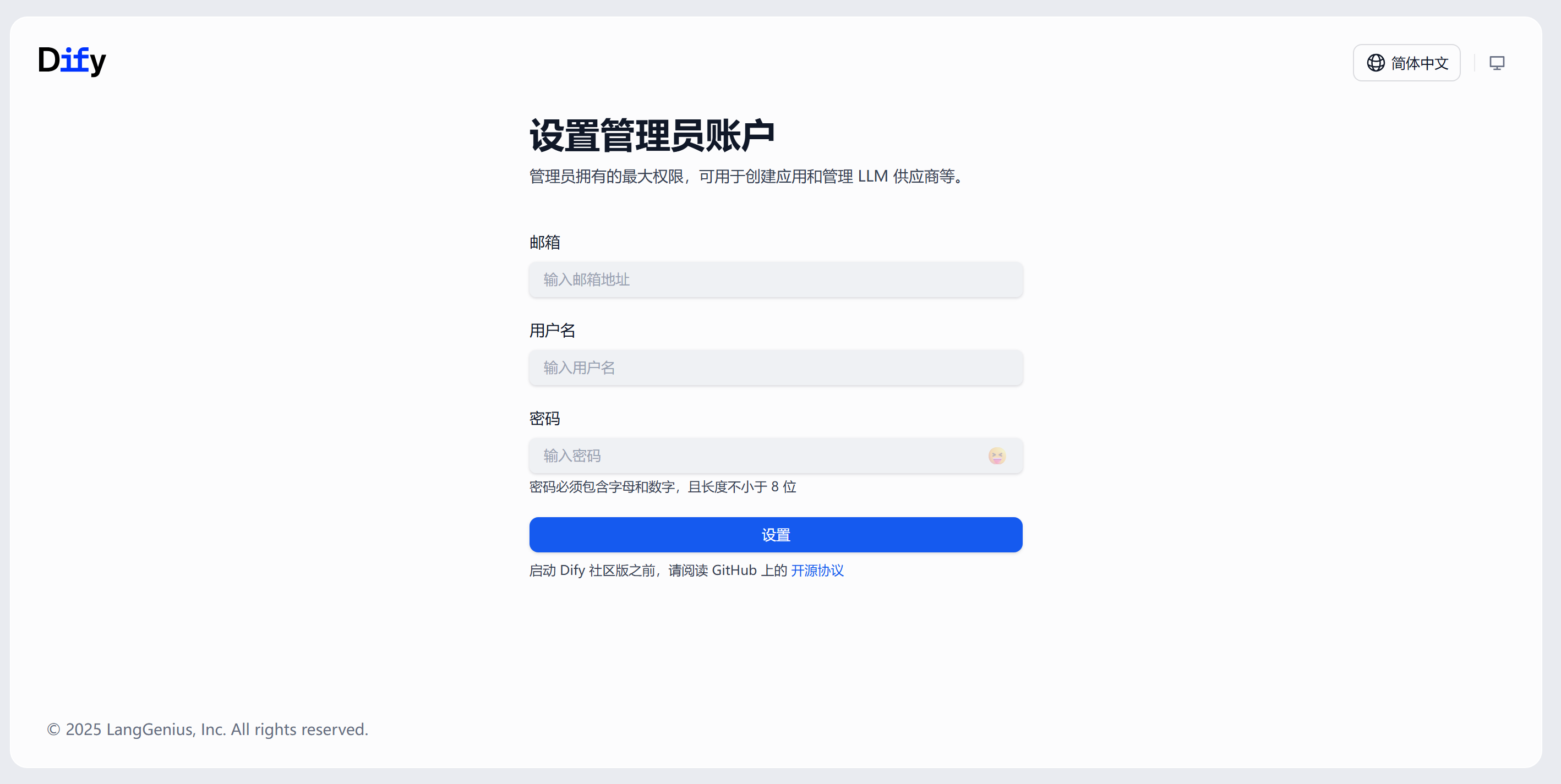
浏览器访问虚拟机地址的80,即可进入,第一次进入需要设置管理员用户名和密码
如果设置管理员时,弹窗提示无权限:
Setup failed: PermissionDenied (persistent) at write => permission denied Context: service: fs path: privkeys/5a438d1c-8c8b-43c2-a83e-1478fd3df017/private.pem Source: Permission denied (os error 13)
则需要返回到dify/docker目录内执行chmod -R 777 volumes/放开权限
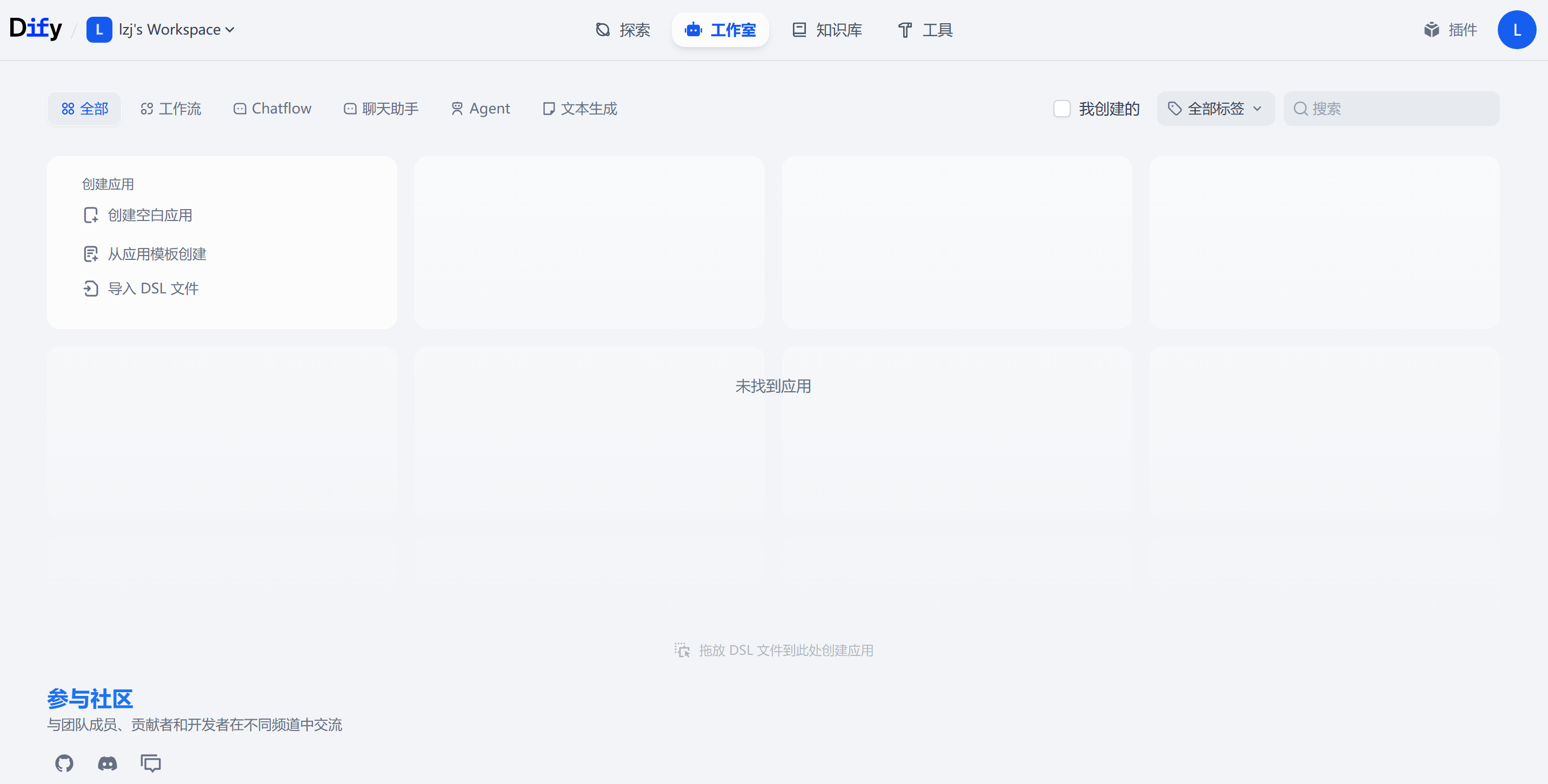
成功注册管理员后,会进入主页面
2.2 配置大模型
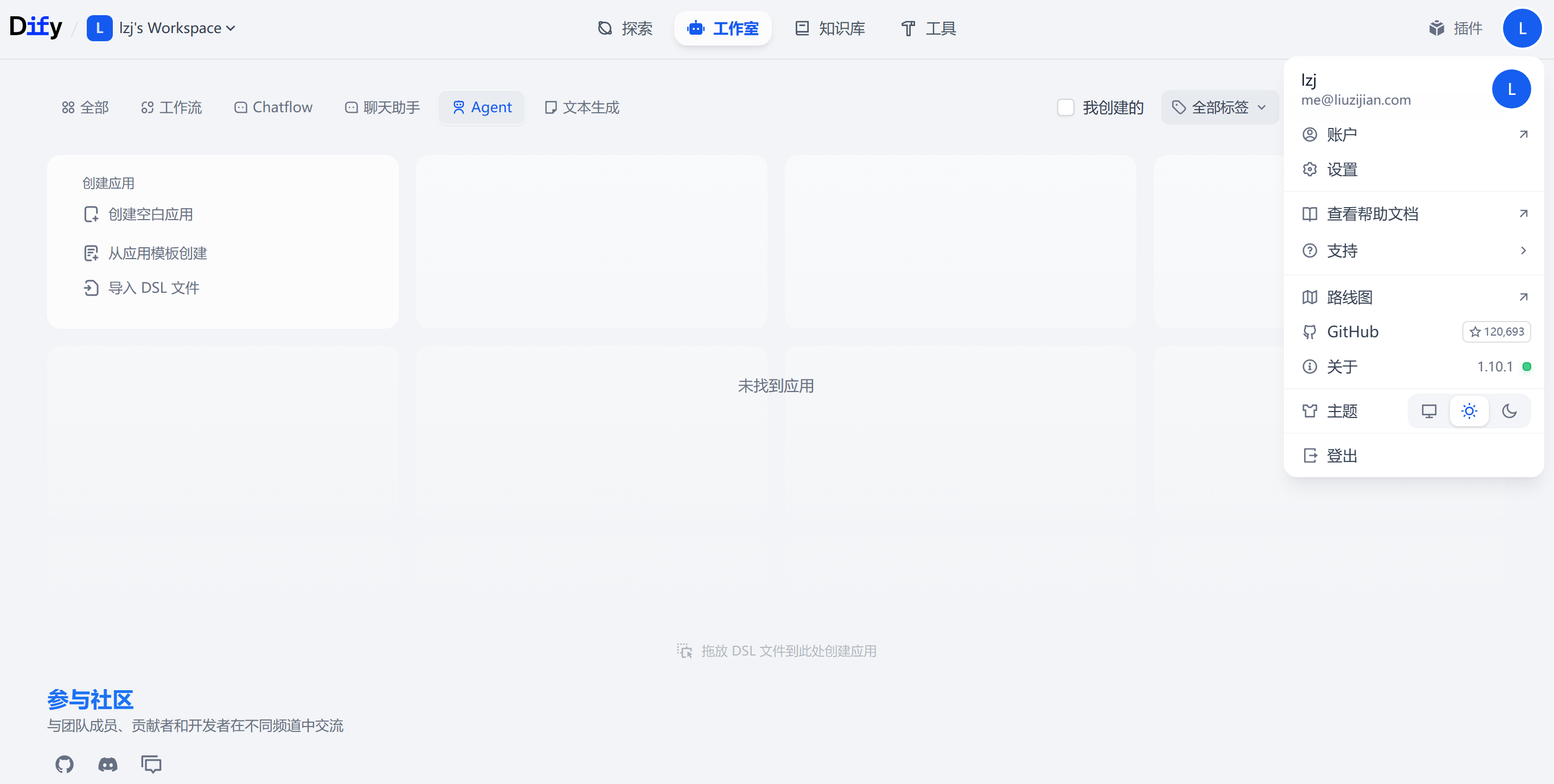
先配置大模型,从主界面设置进入
需要安装OpenAI,DeepSeek等大模型应用,如果想要的大模型应用没有,可以使用OpenAI-API-compatible,前提是其适配了OpenAI的协议
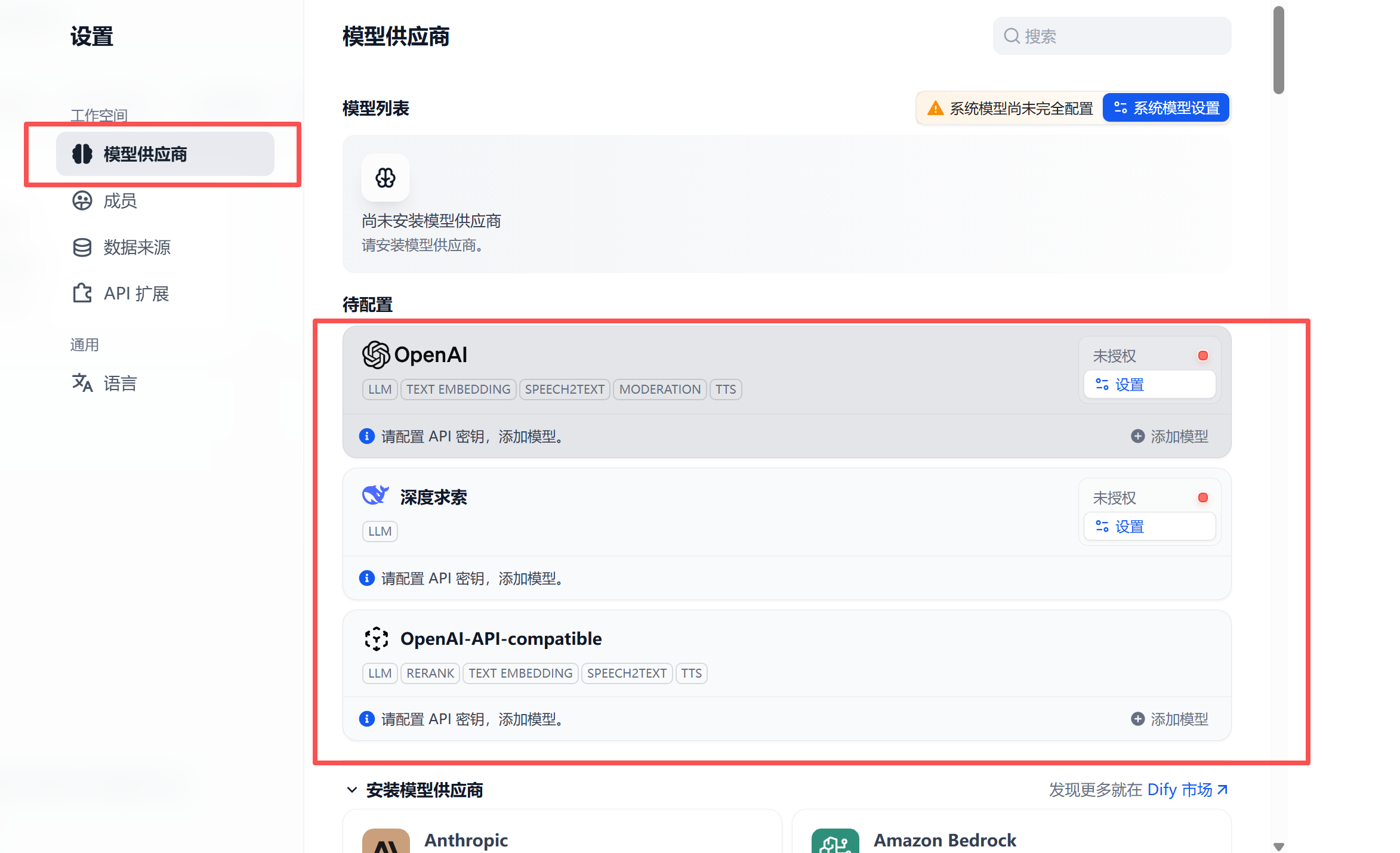
安装完成后,将自己的API KEY填入对应的大模型应用中
3.智能体案例
待续
"如果文章对您有帮助,可以请作者喝杯咖啡吗?"

微信支付

支付宝