uv
概述
uv是一款基于Rust语言编写的高性能的python包和环境管理工具,不但能代替pip下载依赖,还可以统一管理项目的依赖版本,python版本和venv。
比起传统pip,uv的优点是:
- 安装依赖很快,多线程下载
- 不但能管理依赖版本和下载依赖,还能管理python版本和下载python
- 本地缓存机制,新项目不需再次下载相同的包
- 根据配置,对新clone的项目一键生成项目环境:创建venv/安装依赖/激活python版本
- 能支持管理间接依赖
下载地址:https://github.com/astral-sh/uv/releases,解压将可执行文件目录放进环境变量即可
使用
首先可以uv python list命令,查看当前uv识别到本机已存在的python解释器版本,有些是其他途径下载安装进去的也能被识别到,比如官网安装包安装的全局python或Conda安装的python
D:\PycharmProjects>uv python list
cpython-3.15.0rc1-windows-x86_64-none                 <download available>
cpython-3.15.0rc1+freethreaded-windows-x86_64-none    <download available>
cpython-3.14.7-windows-x86_64-none                    <download available>
cpython-3.14.7+freethreaded-windows-x86_64-none       <download available>
cpython-3.14.6-windows-x86_64-none                    D:\miniconda3\python.exe
cpython-3.13.15-windows-x86_64-none                   <download available>
cpython-3.13.15+freethreaded-windows-x86_64-none      <download available>
cpython-3.13.11-windows-x86_64-none                   D:\Python\Python313\python.exe
cpython-3.12.14-windows-x86_64-none                   <download available>
cpython-3.11.16-windows-x86_64-none                   C:\Users\lzj20\AppData\Roaming\uv\python\cpython-3.11.16-windows-x86_64-none\python.exe
cpython-3.11.16-windows-x86_64-none                   C:\Users\lzj20\AppData\Roaming\uv\python\cpython-3.11-windows-x86_64-none\python.exe
cpython-3.10.21-windows-x86_64-none                   <download available>
cpython-3.9.25-windows-x86_64-none                    <download available>
cpython-3.8.20-windows-x86_64-none                    <download available>
pypy-3.11.15-windows-x86_64-none                      <download available>
pypy-3.10.16-windows-x86_64-none                      <download available>
pypy-3.9.19-windows-x86_64-none                       <download available>
pypy-3.8.16-windows-x86_64-none                       <download available>
graalpy-3.12.0-windows-x86_64-none                    <download available>
graalpy-3.11.0-windows-x86_64-none                    <download available>
graalpy-3.10.0-windows-x86_64-none <download available>没有需要的版本,可以直接uv python install <版本号>命令下载python,例如uv python install 3.11
使用uv管理python和依赖时,需访问境外源,可能不稳定,windows系统可在{home}\AppData\Roaming\uv\路径新增配置uv.toml文件,并设置以下cnb/清华大学镜像源
# 用于加速 uv python install 下载解释器
python-install-mirror = "https://cnb.cool/astral-sh/python-build-standalone/-/releases/download"

# 用于加速 uv add / uv pip install 下载第三方包
[[index]]
url = "https://pypi.tuna.tsinghua.edu.cn/simple"
default = true
接下来,可以直接用uv创建一个my-project项目
uv init --python 3.12 my-project会生成如下结构:
./my-project
    ├── .git
    ├── .gitignore
    ├── .python-version
    ├── pyproject.toml
    ├── README.md
    └── src/
         └── my-project
              └── __init__.py
其中:.python-version里面写了个版本号,用于锁死项目python版本,pyproject.toml则是项目配置文件
设置好python版本和依赖包后,执行uv sync命令,会根据pyproject.toml配置一键生成项目环境:生成venv/安装依赖/激活python版本,依赖或python版本不存在的uv会自动下载
D:\PycharmProjects\my-project>uv sync
Using CPython 3.12.14
Creating virtual environment at: .venv执行后,项目根目录下会生成虚拟环境目录.venv和用于统一下载地址的uv.lock文件
接下来安装一个loguru依赖,无需激活虚拟环境,直接在根目录执行uv add loguru添加一个loguru模块到项目中,uv会自动识别并添加依赖到虚拟环境,完成后会发现,依赖已经自动加入到pyproject.toml配置文件,uv.lock文件里面保存了loguru的下载地址,因为uv.lock文件里面明确了具体的版本,因此这个文件可以提交版本控制以精确统一版本
使用了
uv add,就尽量避免使用pip installuv add xxx==version,可指定版本
... ...

dependencies = [
    "loguru>=0.7.3",
]

... ...可以使用uv tree命令,查看当前项目依赖树
D:\PycharmProjects\my-project>uv tree
Resolved 3 packages in 22ms
my-project v0.1.0
└── loguru v0.7.3
    ├── colorama v0.4.6
└── win32-setctime v1.2.0如要修改依赖或python版本,也很简单,先修改配置pyproject.toml(使用==指定python版本时要明确指定最后一位小版本否则报错),然后再次执行uv sync命令,如有python版本的改动,.python-version文件中的python版本要和pyproject.toml同步修改。
如卸载依赖,可以采用uv remove loguru,或者从pyproject.toml删除依赖包再uv sync,uv移除依赖支持级联移除,不会残留孤儿依赖
uv默认将python解释器和各种依赖缓存下载到用户目录下某些位置,如果是windows电脑,很容易占据C盘,可以换成别的目录
例如:
C:\Users\lzj20>uv python dir
C:\Users\lzj20\AppData\Roaming\uv\python
C:\Users\lzj20>uv cache dir
C:\Users\lzj20\AppData\Local\uv\cache
C:\Users\lzj20>uv tool dir
C:\Users\lzj20\AppData\Roaming\uv\tools可以编辑配置文件和环境变量,更换目录,对于python解释器下载位置,需要设置环境变量UV_PYTHON_INSTALL_DIR,对于下载包的依赖缓存,可修改uv.toml新增cache-dir = "D:\\uv\\package"
C:\Users\lzj20>uv python dir
D:\\uv\\python

C:\Users\lzj20>uv cache dir
D:\uv\package
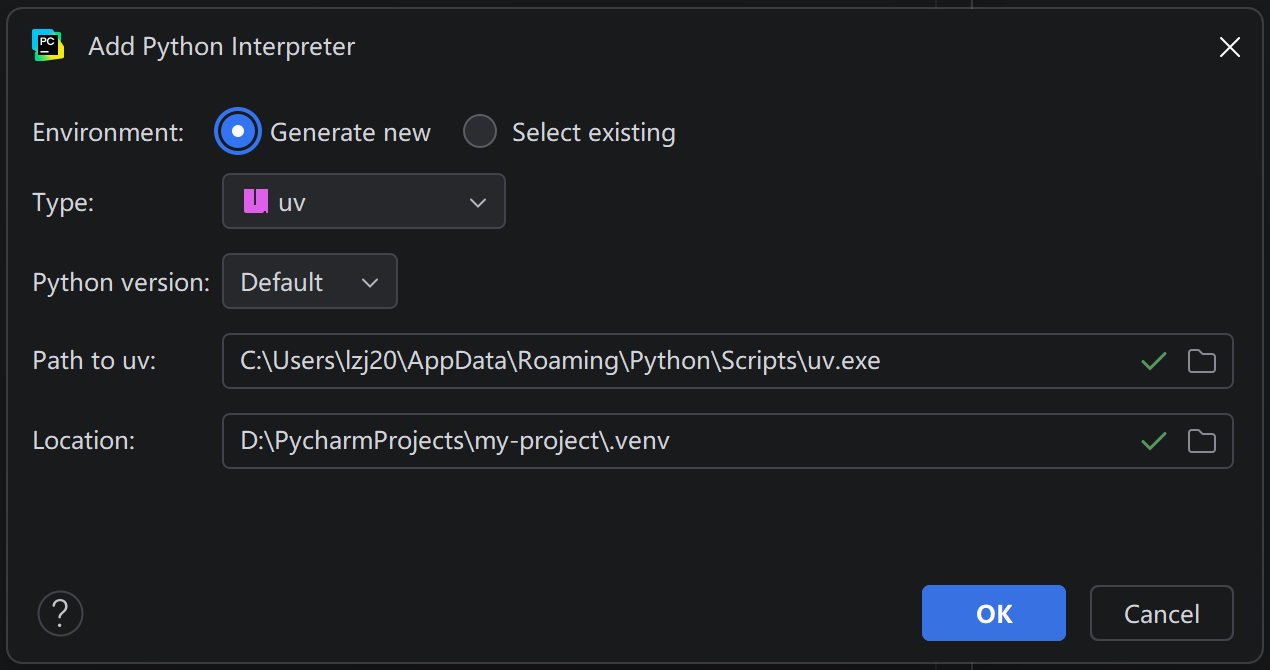
当使用PyCharm打开uv创建的项目时,2026版的PyCharm能识别出并建议设置为uv项目,如不能自动识别,手动换为uv即可,uv环境按实际情况设置,解释器选择当前项目venv即可
"如果文章对您有帮助,可以请作者喝杯咖啡吗?"

微信支付

支付宝